Comment utiliser Compteur Manuel

Apprenez à utiliser efficacement votre compteur de marques numérique. Ce guide couvre toutes les fonctionnalités de la création de compteurs à leur organisation avec le glisser-déposer.

🎯 Création et Nommage des Compteurs

1

Ouvrez la popup d'extension de l'une des façons suivantes :

•

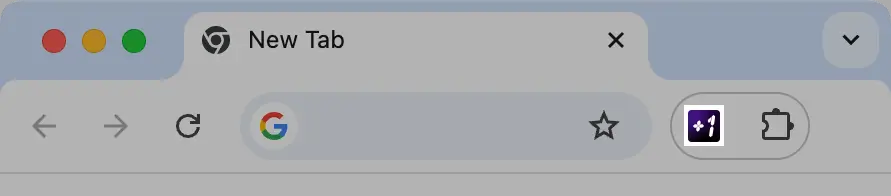
Si l'icône d'extension est épinglée dans la barre d'outils — cliquez simplement dessus.

Icône d'extension Compteur Manuel épinglée dans la barre d'outils Chrome
•

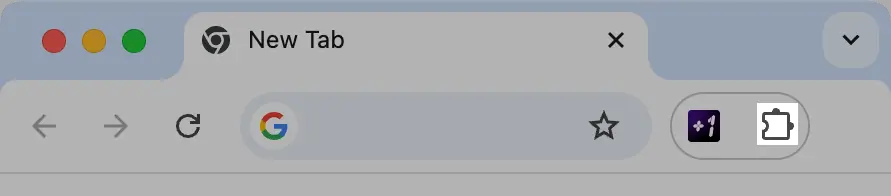
Si elle n'est pas épinglée — cliquez sur l'icône puzzle, puis trouvez Compteur Manuel dans le menu et cliquez dessus.

Icône puzzle et accès à l'extension non épinglée dans Chrome
2

Cliquez sur le bouton + en haut à gauche de la popup pour ajouter un nouveau compteur.

Bouton plus en haut à gauche de la barre d'outils de la popup d'extension
3

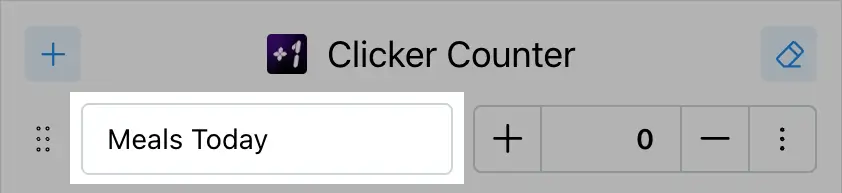
Entrez un nom descriptif pour votre compteur (ex., 'Repas Aujourd'hui', 'Tasses de Thé', 'Cookies').

Saisie d'un nom de compteur personnalisé dans le champ de saisie
💡

Conseil Pro

Vous pouvez renommer n'importe quel compteur à tout moment en cliquant sur son nom et en tapant un nouveau.

📊 Augmentation et Diminution des Valeurs

1

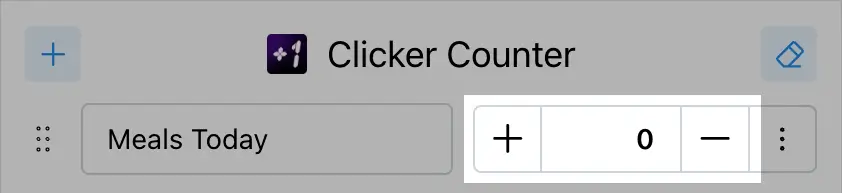
Utilisez les boutons + et - à côté de n'importe quel compteur pour ajuster sa valeur de 1. Les changements sont instantanés.

Utilisation des boutons plus et moins pour augmenter ou diminuer un compteur
2

Vous pouvez également cliquer sur la valeur du compteur, taper n'importe quel nombre, et il sera sauvegardé immédiatement.

⚡

Actions Rapides

Tous les changements sont automatiquement sauvegardés, donc vous ne perdrez jamais votre progression de comptage.

🔄 Réorganisation des Compteurs avec Glisser-Déposer

1

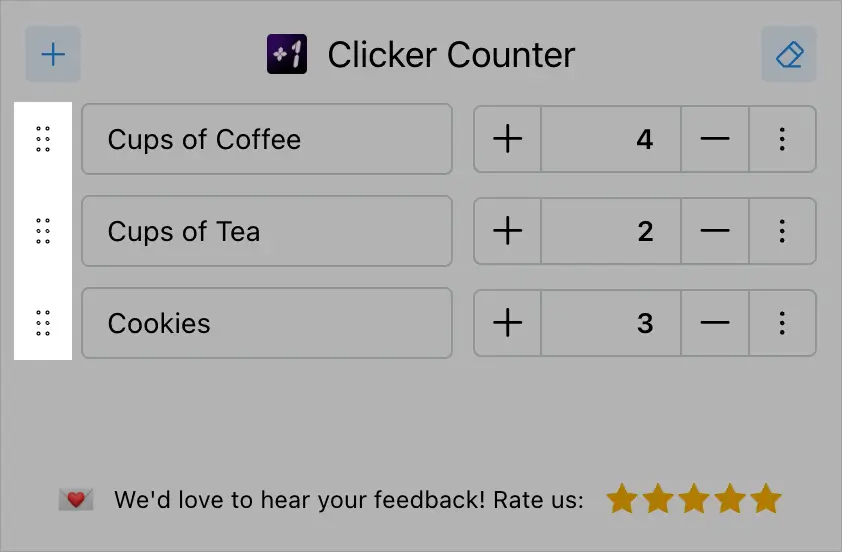
Survolez la poignée de glissement ⠿, puis cliquez et glissez pour déplacer un compteur.

2

Glissez le compteur vers la position souhaitée dans la liste.

3

Relâchez le bouton de la souris pour placer le compteur dans sa nouvelle position.

Glisser-déposer des compteurs pour la réorganisation
🎯

Organisation

Organisez vos compteurs par priorité, fréquence d'utilisation ou tout système qui fonctionne pour vous.

🗑️ Suppression des Compteurs

1

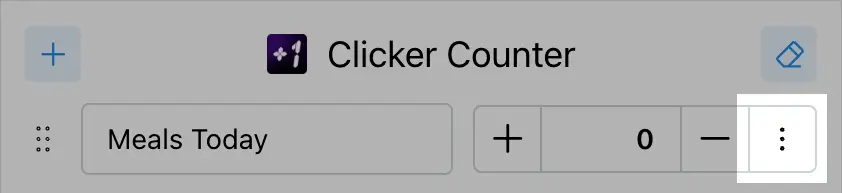
Cliquez sur l'icône de menu trois points (⋮) du compteur. Dans le menu, sélectionnez Supprimer le Compteur….

Ouverture du menu trois points sur un compteur pour la suppression
2

Confirmez la suppression dans la boîte de dialogue popup qui apparaît.

3

Le compteur et toutes ses données seront définitivement supprimés.

⚠️

Avertissement

La suppression d'un compteur supprime définitivement toutes ses données. Cette action ne peut pas être annulée.

🔄 Remise à Zéro des Valeurs de Compteur

1

Cliquez sur l'icône de menu trois points (⋮) du compteur. Dans le menu, sélectionnez Remettre le Compteur à 0.

Ouverture du menu trois points sur un compteur pour la remise à zéro
2

La valeur du compteur reviendra à 0, mais le compteur lui-même restera.

💡

Remise à Zéro Tout

Pour remettre tous les compteurs à zéro en même temps, cliquez sur le bouton gomme en haut à droite. Une boîte de dialogue de confirmation apparaîtra. Si vous confirmez, tous les compteurs seront remis à 0.

Bouton gomme en haut à droite de la barre d'outils de la popup pour remettre tous les compteurs à zéro

⚙️ Fonctionnalités Supplémentaires

💾

Sauvegarde Automatique

Toutes vos données de compteur sont automatiquement sauvegardées dans le stockage local de votre navigateur. Aucune sauvegarde manuelle nécessaire - vos données persistent même après avoir fermé le navigateur.

🌓

Thèmes Automatiques

L'extension bascule automatiquement entre les thèmes clair et sombre basés sur les préférences de votre navigateur. Aucun changement de thème manuel nécessaire.