મેન્યુઅલ કાઉન્ટર કેવી રીતે વાપરવું

તમારા ડિજિટલ કાઉન્ટરને અસરકારક રીતે કેવી રીતે વાપરવું તે શીખો. આ માર્ગદર્શિકા કાઉન્ટર બનાવવાથી લઈને તેમને ડ્રેગ કરીને ઓર્ગેનાઇઝ કરવા સુધીની બધી સુવિધાઓને આવરે છે.

🎯 કાઉન્ટર બનાવવા અને નામ આપવા

1

એક્સ્ટેન્શનનું પોપઅપ વિન્ડો નીચેની કોઈપણ રીતે ખોલો:

•

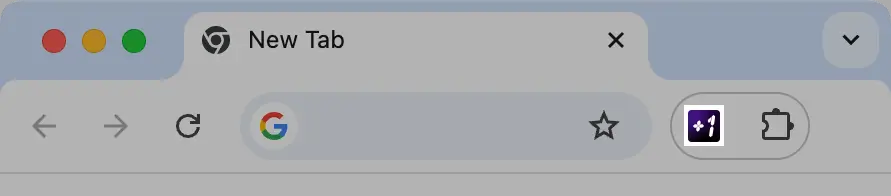
જો એક્સ્ટેન્શન આયકન પિન કરેલું છે ટૂલબારમાં — ફક્ત તેના પર ક્લિક કરો.

Chrome ટૂલબારમાં પિન કરેલું મેન્યુઅલ કાઉન્ટર એક્સ્ટેન્શન આયકન
•

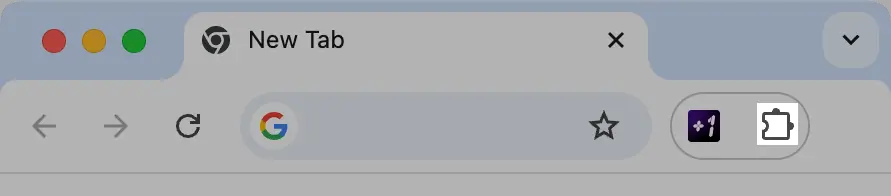
જો પિન કરેલું નથી — પઝલ આયકન પર ક્લિક કરો, પછી મેનૂમાં મેન્યુઅલ કાઉન્ટર શોધો અને તેના પર ક્લિક કરો.

Chromeમાં પઝલ આયકન અને અનપિન એક્સ્ટેન્શનની પહોંચ
2

નવો કાઉન્ટર ઉમેરવા માટે પોપઅપ વિન્ડોના ટોચના ડાબા ખૂણામાં + બટન પર ક્લિક કરો.

એક્સ્ટેન્શન પોપઅપ વિન્ડોના ટૂલબારમાં ટોચના ડાબા પ્લસ બટન
3

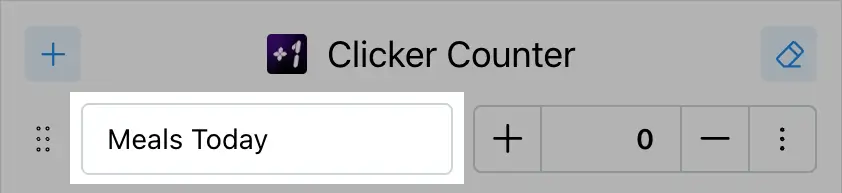
તમારા કાઉન્ટર માટે વર્ણનાત્મક નામ દાખલ કરો (જેમ કે 'આજે ભોજન', 'ચા કપ', 'કૂકીઝ').

કાઉન્ટર માટે કસ્ટમ નામ ઇનપુટ ફીલ્ડમાં દાખલ કરવું
💡

પ્રોફેશનલ ટિપ

તમે કોઈપણ સમયે તેના નામ પર ક્લિક કરીને અને નવું દાખલ કરીને કોઈપણ કાઉન્ટરને રીનેઇમ કરી શકો છો.

📊 વેલ્યુ વધારવા અને ઘટાડવા

1

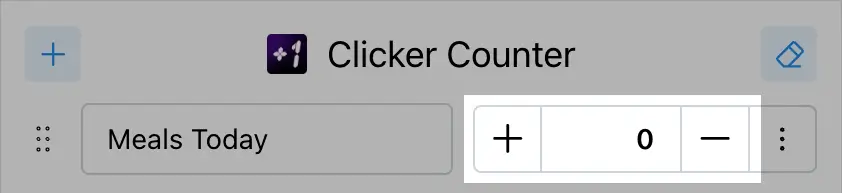
કોઈપણ કાઉન્ટરની બાજુમાં + અને - બટનનો ઉપયોગ કરીને તેની વેલ્યુને 1 દ્વારા બદલો. ફેરફારો તુરંત છે.

કાઉન્ટર વધારવા અથવા ઘટાડવા માટે પ્લસ અને માઇનસ બટનનો ઉપયોગ
2

તમે કાઉન્ટરની વેલ્યુ પર ક્લિક કરીને કોઈપણ નંબર દાખલ કરી શકો છો અને તે તુરંત સેવ થઈ જશે.

⚡

ઝડપી ક્રિયાઓ

બધા ફેરફારો આપમેળે સેવ થાય છે, તેથી તમે કદી પણ તમારી કાઉન્ટિંગમાં પ્રગતિ ગુમાવશો નહીં.

🔄 ડ્રેગ કરીને કાઉન્ટર ફરીથી ગોઠવવા

1

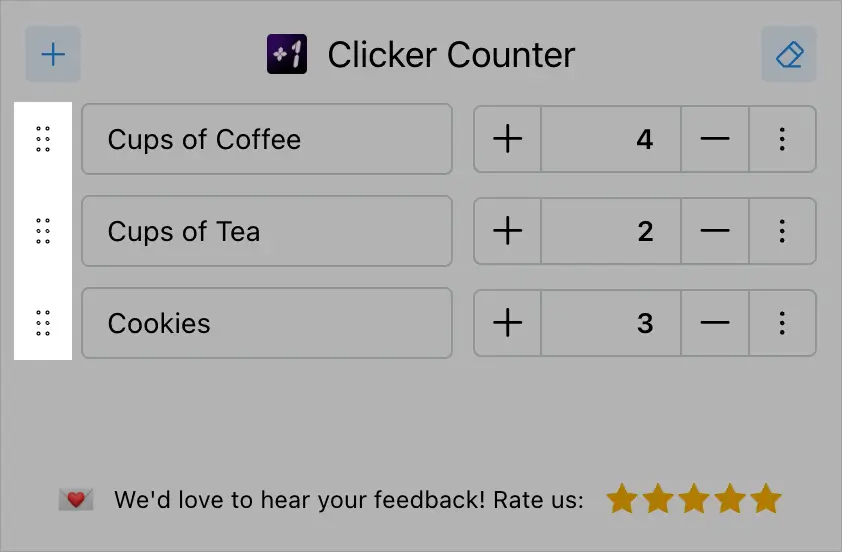
ડ્રેગ હેન્ડલ ⠿ પર માઉસ લઈ જાઓ, પછી ક્લિક કરો અને કાઉન્ટરને ખસેડવા માટે ડ્રેગ કરો.

2

કાઉન્ટરને લિસ્ટમાં ઇચ્છિત પોઝિશન પર ડ્રેગ કરો.

3

કાઉન્ટરને તેની નવી પોઝિશન પર સેટ કરવા માટે માઉસ બટન છોડો.

કાઉન્ટર ડ્રેગ કરીને ફરીથી ગોઠવવા
🎯

ઓર્ગેનાઇઝેશન

તમારા કાઉન્ટરને પ્રાથમિકતા, ઉપયોગની આવર્તન, અથવા તમારા માટે કામ કરતા કોઈપણ સિસ્ટમ દ્વારા ગોઠવો.

🗑️ કાઉન્ટર ડિલીટ કરવા

1

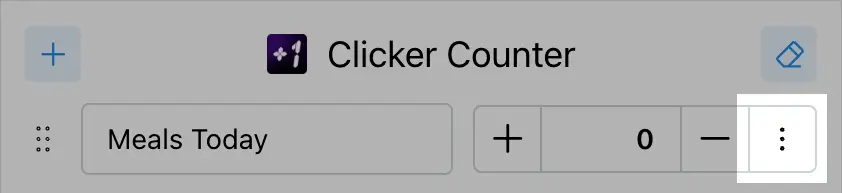
કાઉન્ટર પર ત્રણ ડોટ્સ (⋮) સાથે મેનૂ આયકન પર ક્લિક કરો. મેનૂમાં કાઉન્ટર ડિલીટ કરો… પસંદ કરો.

ડિલીટ કરવા માટે કાઉન્ટર પર ત્રણ ડોટ્સ મેનૂ ખોલવું
2

પોપઅપ ડાયલોગમાં ડિલીટની પુષ્ટિ કરો.

3

કાઉન્ટર અને તેના બધા ડેટા કાયમી રીતે દૂર થઈ જશે.

⚠️

ચેતવણી

કાઉન્ટર ડિલીટ કરવાથી તેના બધા ડેટા કાયમી રીતે દૂર થાય છે. આ ક્રિયા અનડુ કરી શકાતી નથી.

🔄 કાઉન્ટર વેલ્યુને રીસેટ કરવા

1

કાઉન્ટર પર ત્રણ ડોટ્સ (⋮) સાથે મેનૂ આયકન પર ક્લિક કરો. મેનૂમાં કાઉન્ટરને 0 પર રીસેટ કરો પસંદ કરો.

શૂન્ય પર રીસેટ કરવા માટે કાઉન્ટર પર ત્રણ ડોટ્સ મેનૂ ખોલવું
2

કાઉન્ટરની વેલ્યુ 0 પર પાછી ફરશે, પરંતુ કાઉન્ટર જ રહે છે.

💡

બધા રીસેટ કરો

બધા કાઉન્ટરને એક સાથે રીસેટ કરવા માટે, ટોચના જમણા ખૂણામાં ઇરેઝર બટન પર ક્લિક કરો. પુષ્ટિ માટે ડાયલોગ દેખાશે. જો તમે પુષ્ટિ કરો છો, તો બધા કાઉન્ટર 0 પર રીસેટ થઈ જશે.

બધા કાઉન્ટર રીસેટ કરવા માટે પોપઅપ વિન્ડોના ટૂલબારમાં ટોચના જમણા ખૂણામાં ઇરેઝર બટન

⚙️ વધારાની સુવિધાઓ

💾

ઓટો સેવ

તમારા બધા કાઉન્ટર ડેટા તમારા બ્રાઉઝરની લોકલ સ્ટોરેજમાં આપમેળે સેવ થાય છે. મેન્યુઅલ સેવિંગની જરૂર નથી - તમારા ડેટા બ્રાઉઝર બંધ કર્યા પછી પણ સેવ રહે છે.

🌓

ઓટો થીમ્સ

એક્સ્ટેન્શન તમારા બ્રાઉઝર સેટિંગ્સના આધારે લાઇટ અને ડાર્ક થીમ્સ વચ્ચે આપમેળે સ્વિચ કરે છે. મેન્યુઅલ થીમ સ્વિચિંગની જરૂર નથી.